选「兰」风格开始
打开青苗首页,在「三个风格」里找到兰(暗夜风),点「用这个开始搭」。深色底能把作品的颜色衬得更正,适合放设计、摄影、插画。
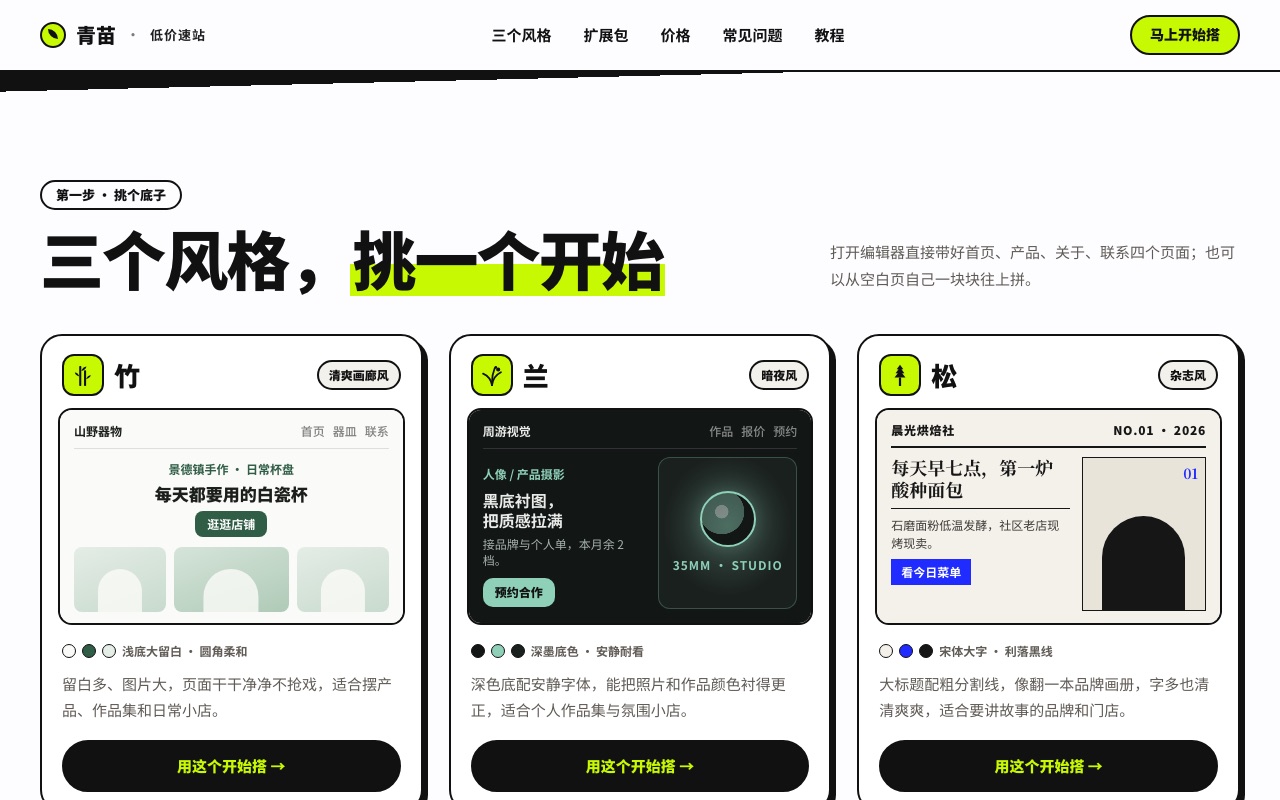
编辑器会放好一整套示例网站(一家叫「南城木作」的木工店),你要做的就是把示例换成自己的。风格以后随时能换,写好的字和图不会丢。
第一次打开会弹出「欢迎来到青苗编辑器」的新手引导。想跟着这篇图文教程做,点「先自己逛逛」关掉就行,以后在编辑器顶上「教程」里还能再看。
首屏写上你是谁
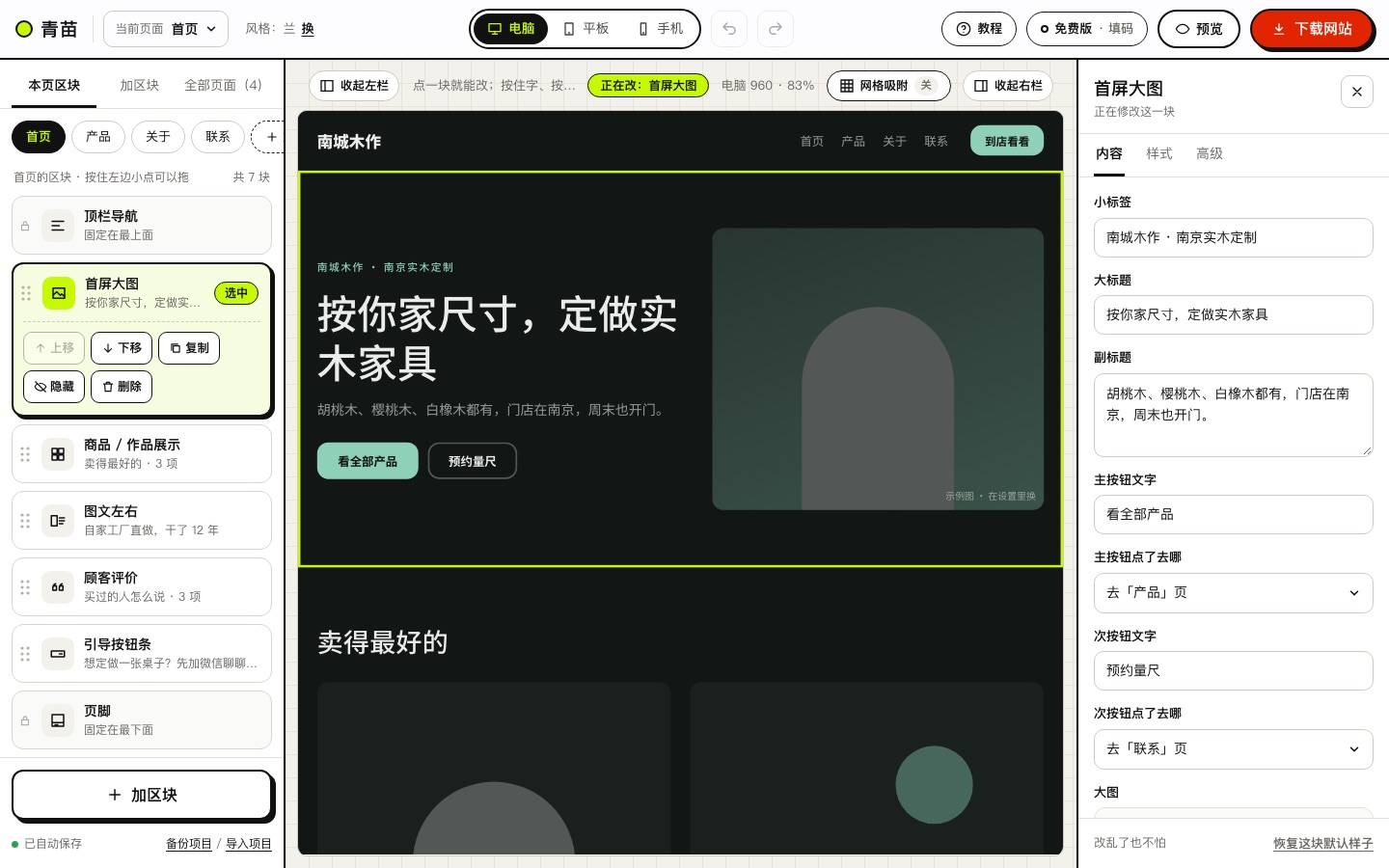
在中间的网页里,点最上面那块大图(首屏),会出现它的设置。照着改:
电脑屏幕宽的时候,设置在右边;笔记本窗口窄一点时,设置会直接盖在左边,改完点左上角「返回区块列表」回去。下面的截图是宽屏,窄屏操作一样。
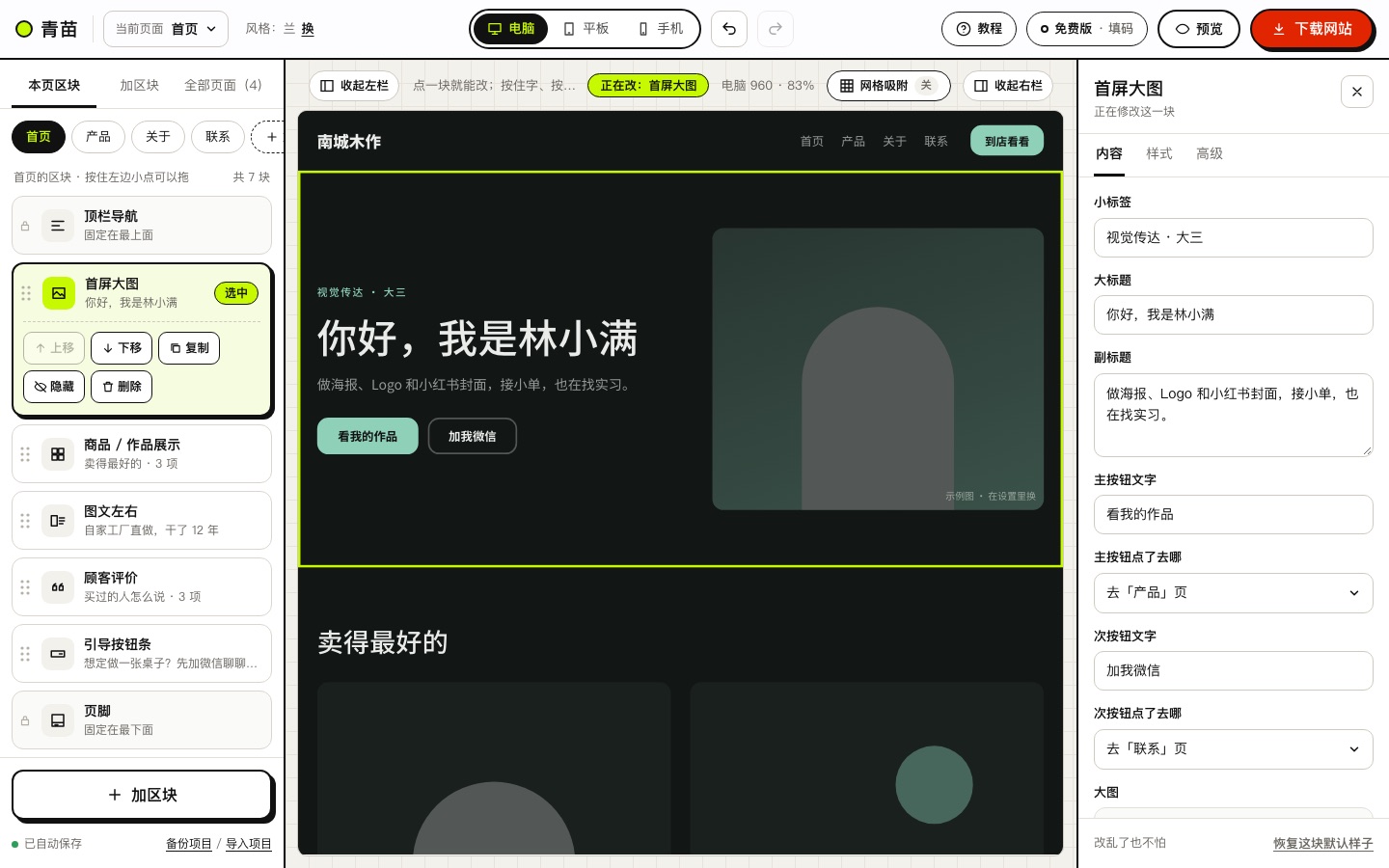
- 小标签:专业 · 年级,比如「视觉传达 · 大三」
- 大标题:「你好,我是 XXX」
- 副标题:一句话说你会做什么、在找什么,比如「做海报、Logo 和小红书封面,接小单,也在找实习。」
- 主按钮文字 / 次按钮文字:改成「看我的作品」「加我微信」。下面的「点了去哪」已经帮你连好了,不用动。
顶栏改成你的名字
点网页最上面那一条(顶栏),把「店名」改成你的名字,右上角按钮改成「加我微信」。
顶栏和页脚是每一页各一个:用左栏上面的页面标签(首页 / 产品 / 关于 / 联系)切到每一页,把顶栏和页脚都改一遍,不然别的页面还写着示例店名。窄屏时先点左上角「返回区块列表」,才看得到页面标签;也可以点编辑器最上面的「当前页面」换页。
再点右边设置栏右上角的 ✕ 回到「全站设置」(窗口窄的时候,在左栏底部点「全站设置」),把「网站名称」改成「XXX 的作品集」,这是浏览器标签页上显示的名字。这里还能换主色、字体和圆角。
换上你的照片和作品
还是点首屏那块,右边往下拉到「大图」,点「选图片」,选你的照片或者最拿得出手的一张作品。手机拍的大图会自动压小,不用自己处理。
电脑上也可以把照片直接拖到「选图片」那一格里。
图片太亮或太暗,可以换一张。想调位置和大小:在中间网页里点一下图片,周围会出现一圈小方块;按住图片能拖位置,拉四个角是等比例放大缩小,像做 PPT 一样。
留下有用的,删掉用不上的
左栏「本页区块」列出了这一页从上到下的每一块。点一块,会出现「上移 / 下移 / 复制 / 隐藏 / 删除」(窄屏还多一个「改这一块」)。
- 商品 / 作品展示:留下,把标题「卖得最好的」改成「精选作品」,每一项换成你的作品图和作品名。
- 图文左右:示例写的是木工店的介绍,可以改成一段自我介绍配一张照片;用不上就「隐藏」。
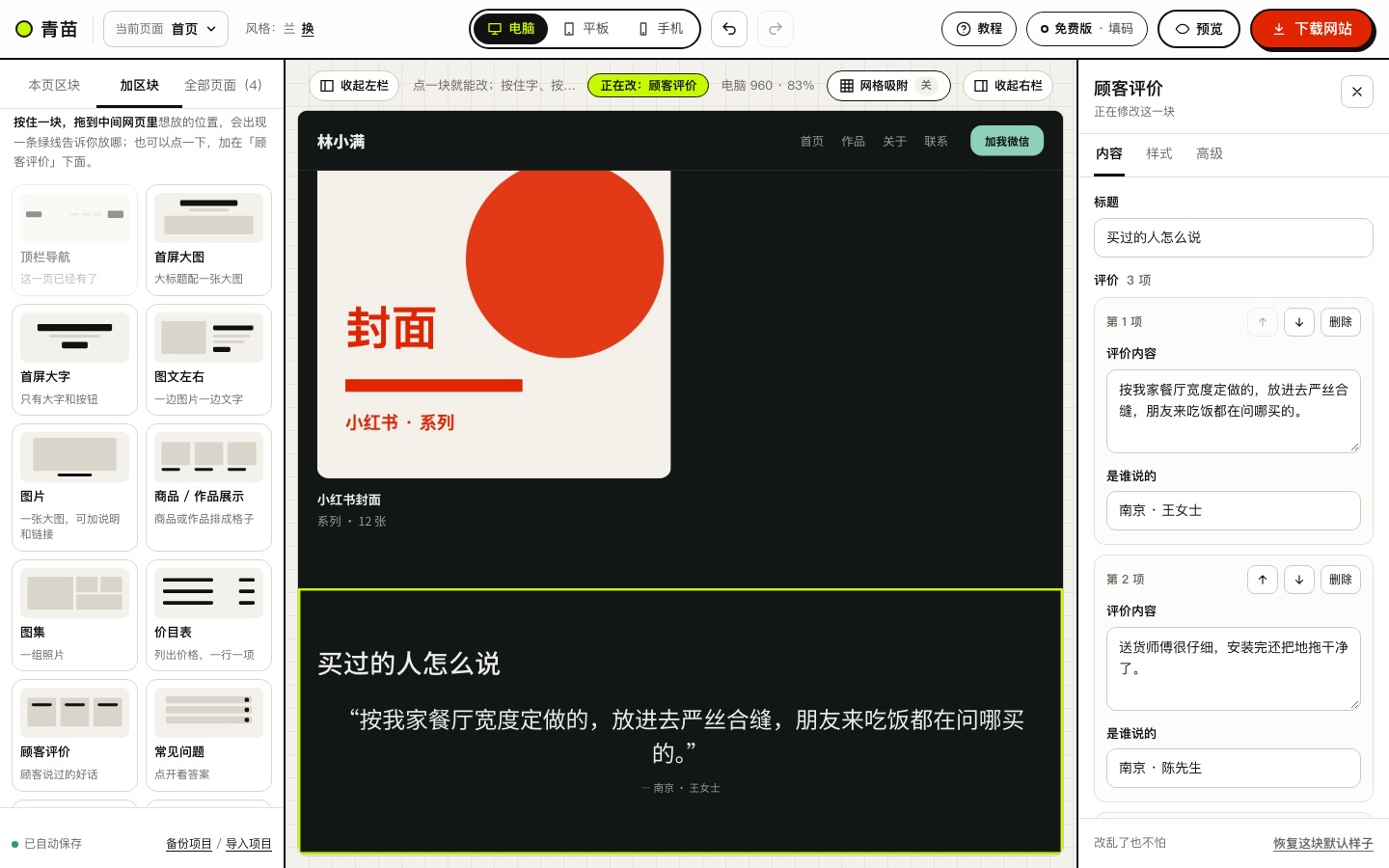
- 顾客评价:可以改成老师、甲方或实习单位的评价;没有就点「隐藏」。
- 引导按钮条:改成「想合作?加我微信」。
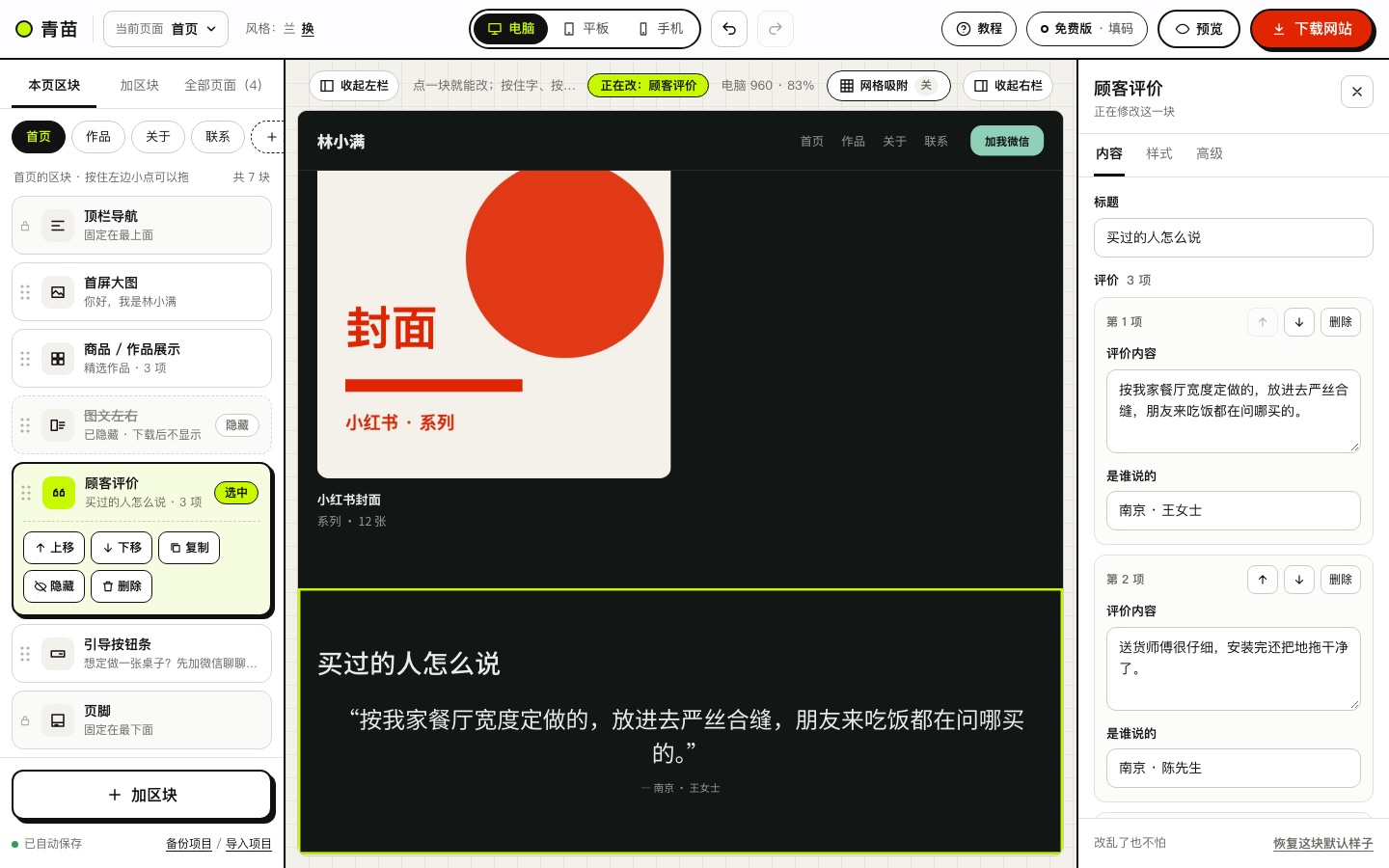
「隐藏」是先藏起来,随时能点回来;「删除」删错了,马上点「撤销」。
想加一块就「加区块」
点左栏上面的「加区块」,里面有图片、图集、价目表、常见问题、联系方式等。作品多的话,加一个图集:电脑上直接把它拖到网页里想放的位置,或者点一下加在选中那块下面。
改页面名字、填联系方式
- 左栏切到「全部页面」:把「产品」改成「作品」,「关于」可以写你的经历和获奖。顶栏导航会自动跟着改。
- 「联系」页里点「联系方式」那一块,填你的微信号、电话,没有的就留空,还可以放微信二维码;邮箱可以写在「小字备注」里。
示例里的店名、电话、地址都是假的。「产品」页里还有家具的价目表和常见问题,「联系」页里也有常见问题,用不上就隐藏或删除。上线前每一页都翻一遍。
切到手机看一眼
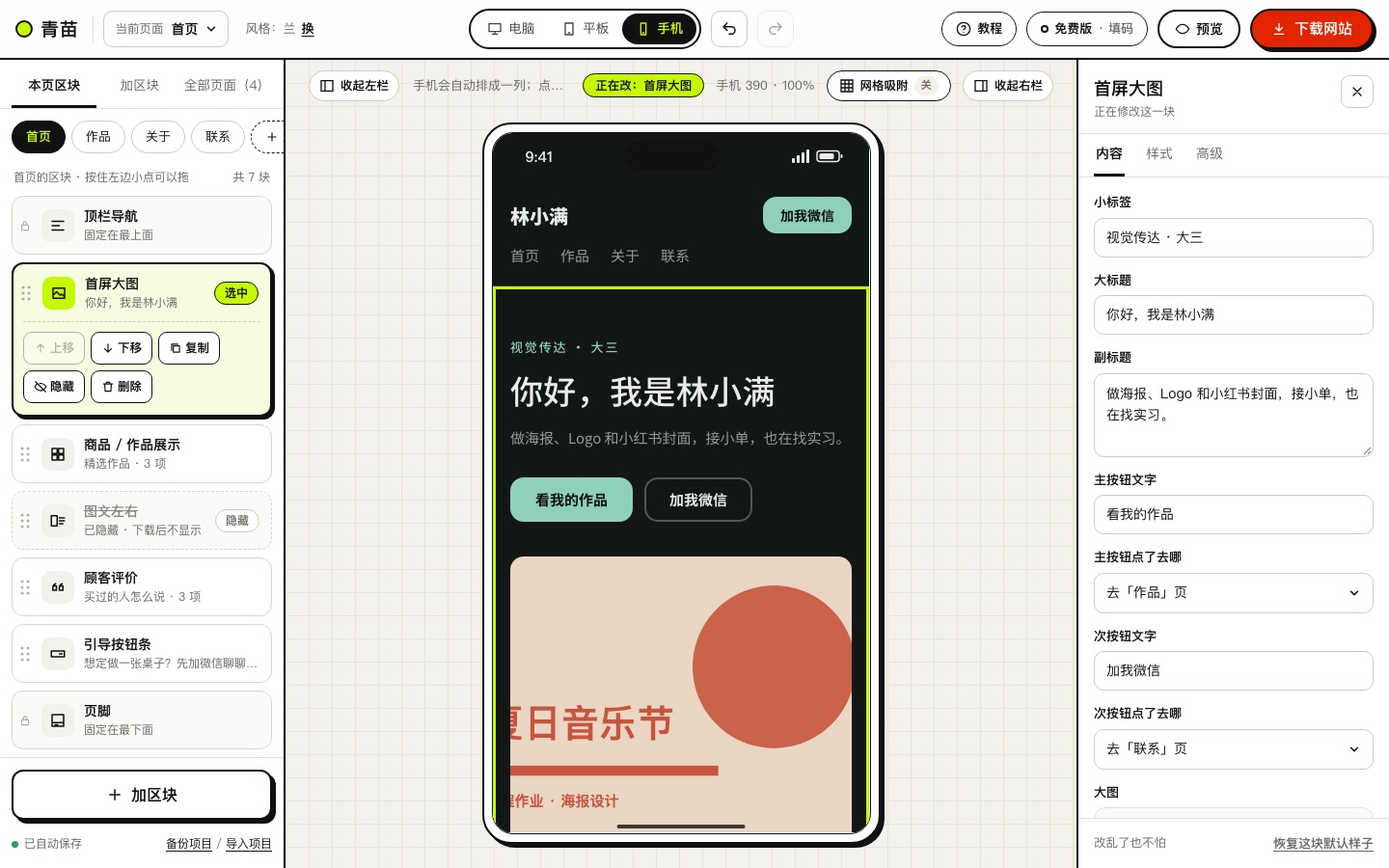
点顶上中间的「手机」,看看在手机上的样子。不用另外排版:手机上会按屏幕宽度自动重新排好,文字竖着排,作品排成整齐的小格。
下载,放到网上
满意了,点右上角「下载网站」。买入门基础包 ¥5.9(买断,下载不限次)、填好激活码,就能打包下载整个网站,以后改了随时重新下载,不再收费。
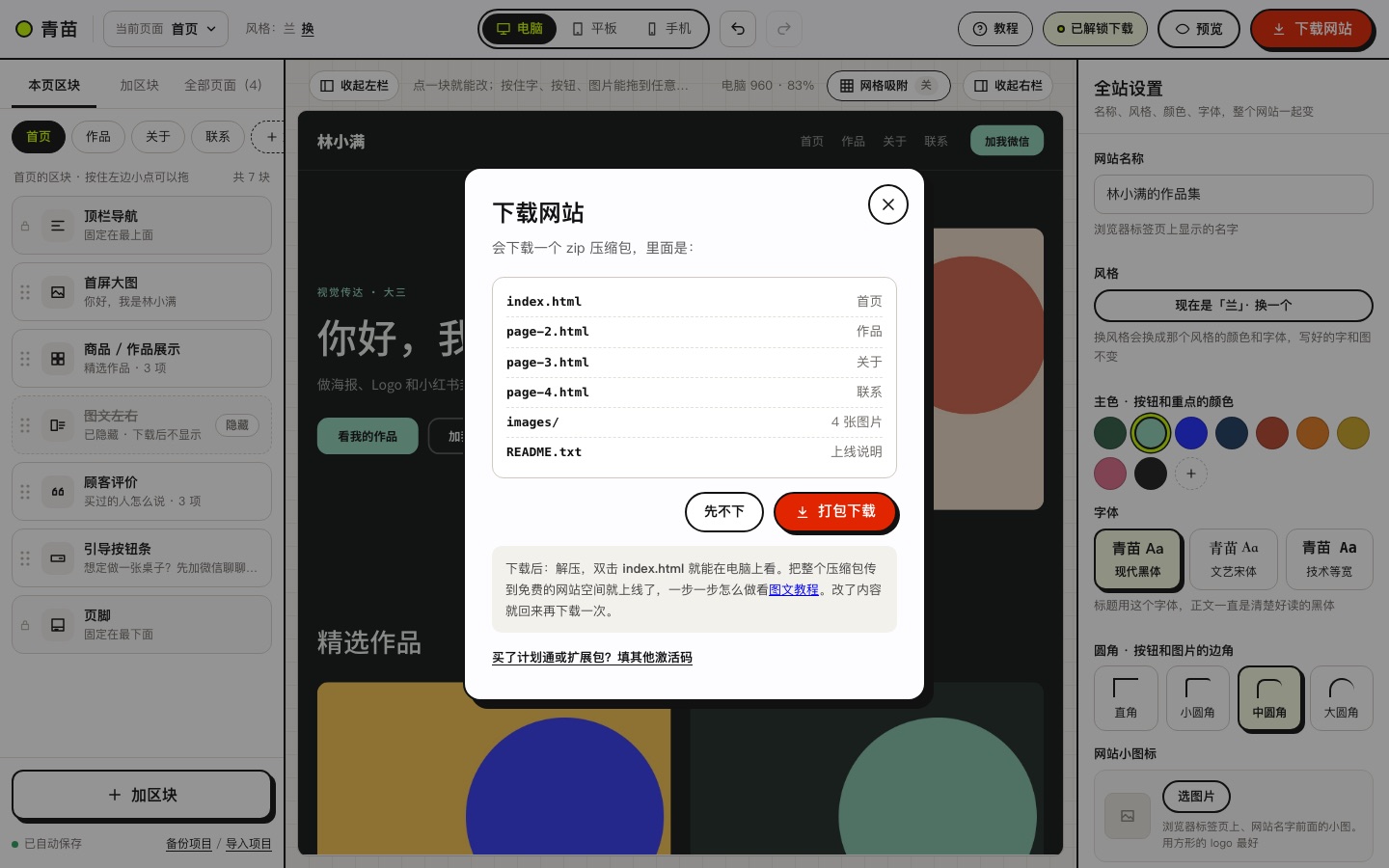
怎么传到网上、拿到一个能发给别人的网址,看另一篇教程:怎么把网站放到网上。
做的东西自动存在这台电脑的浏览器里,关掉也不会丢。换电脑之前,点左栏底部的「备份项目」存一份。